

Управляющий всегда в движении. Теперь и кабинет с ним.
Проверить обучение команды, найти сотрудников, которые не начали курсы, написать в чат или добавить новичка — теперь всё это можно сделать с телефона. Даже если до компьютера сегодня так и не дошли.
До компьютера руки доходят последними
У управляющего ресторана редко бывает день, когда можно спокойно сесть за ноутбук. Сначала смена, поставки, гости, вопросы сотрудников. Потом снова смена.
А в это время новый официант ещё не добавлен в систему. Кто-то не открыл назначенный курс. Уволившийся сотрудник продолжает числиться в команде.
Чтобы разобраться, раньше нужно было добраться до компьютера. Теперь основные действия доступны в мобильном кабинете ServiceGuru.
Три шага — и кабинет уже в телефоне
Ничего устанавливать из магазина приложений не нужно. Откройте кабинет через браузер, а для удобства добавьте его значок на экран.
Откройте ссылку
Используйте Safari на iPhone или Chrome на Android. Адрес кабинета можно запросить у менеджера ServiceGuru.
Добавьте на экран
На iPhone выберите «Поделиться» → «На экран Домой». На Android — соответствующий пункт в меню браузера, если он доступен.
Войдите в кабинет
Логин и пароль те же, что в веб-версии ServiceGuru. Авторизация сохраняется до 30 дней с последнего использования.
Посмотрите, что управляющий видит с телефона
Переключайте разделы ниже. Это реальные скриншоты мобильного кабинета, а не нарисованный интерфейс. Нажмите на изображение, чтобы увеличить.
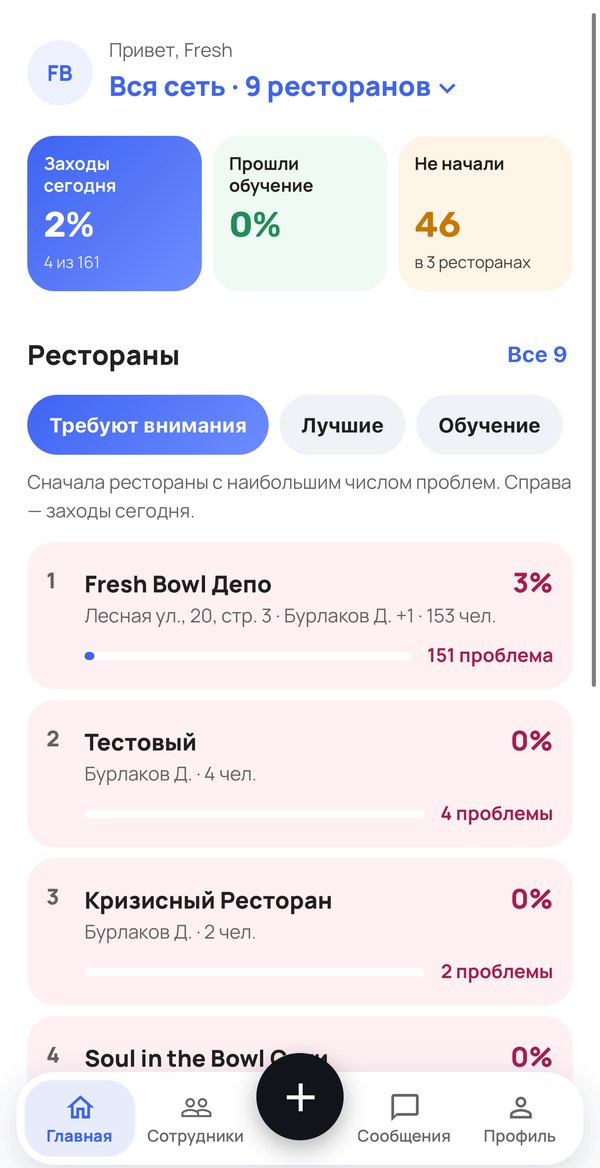
Вся сеть — с первого взгляда
Сколько сотрудников заходили сегодня, кто прошёл обучение и сколько человек не начали курсы. Ниже — рестораны, которые требуют внимания.
Не просто посмотреть цифры. Сразу решить вопрос.
Мобильный кабинет нужен не для ещё одного отчёта. Он помогает разобраться с задачей прямо во время смены.
Контроль обучения
Проверить, кто прошёл курсы, кто учится и кто так и не начал.
Несколько ресторанов
Посмотреть общую картину по сети или переключиться на конкретную точку.
Работа с сотрудниками
Добавить новичка, сменить должность, отправить приглашение или оформить увольнение.
Аттестации
Посмотреть результаты проверок знаний и прогресс по курсам должности.
Сообщения
Написать сотруднику, открыть групповой чат или обратиться к GuruAI.
Новости команды
Опубликовать важное объявление, не возвращаясь к рабочему компьютеру.
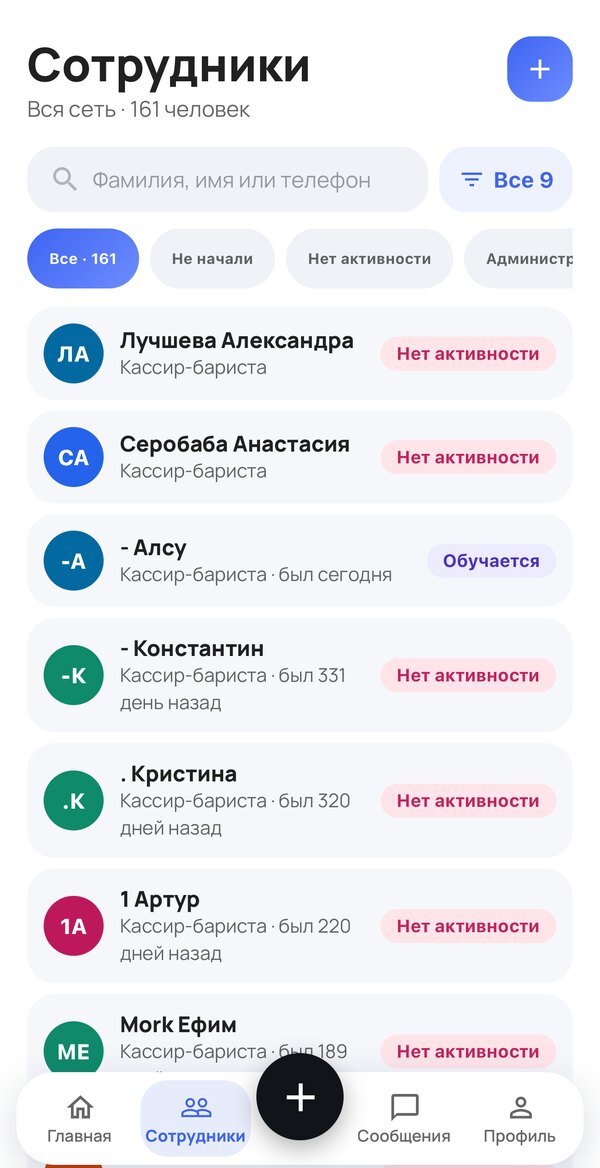
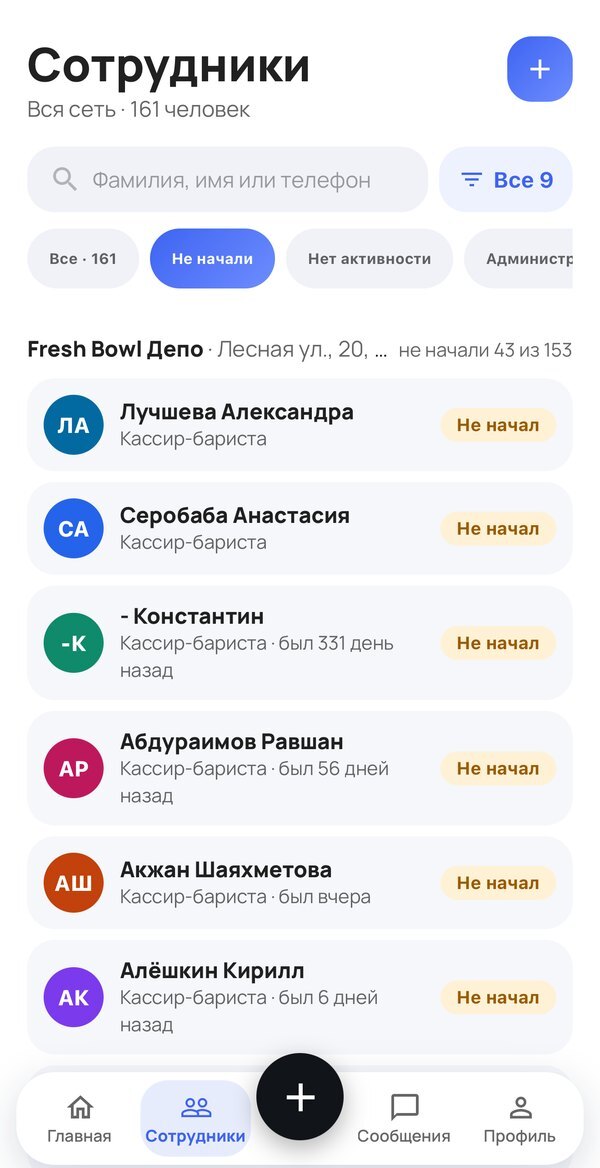
Кто действительно учится, а кто только числится в системе?
В разделе «Сотрудники» есть поиск по имени, фамилии и телефону. Но чаще управляющему нужен не полный список, а конкретные люди, которым пора напомнить об обучении.
Для этого есть фильтры по статусам. Например, «Не начали» показывает сотрудников, которые добавлены три или более дня назад, но не открыли ни одного курса.
Список сгруппирован по ресторанам. Можно сразу перейти в карточку человека и написать ему.
Все доступные курсы завершены.
Начат или пройден хотя бы один курс.
Три или более дня без начала обучения.
Не заходил в приложение 14 или более дней.
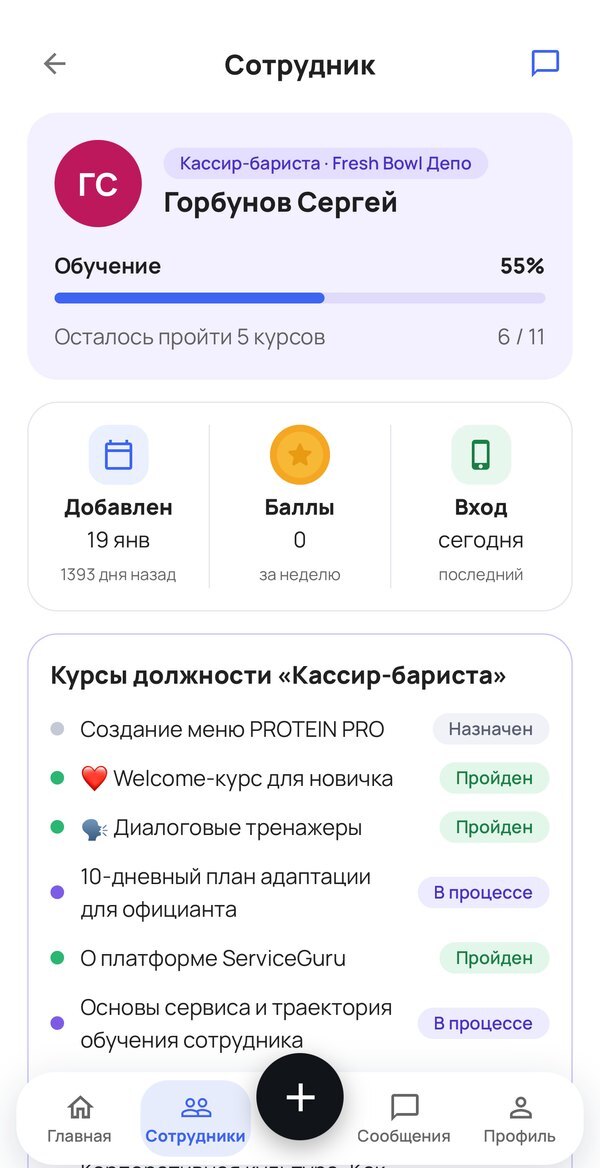
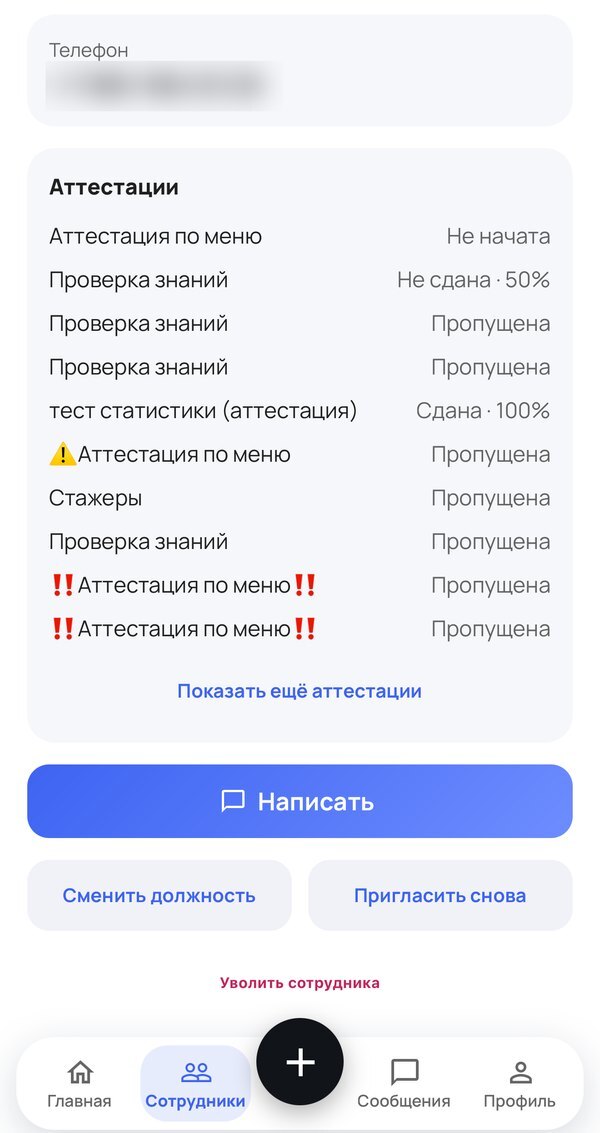
Вся история обучения — и нужные действия рядом
Открываете карточку сотрудника и видите: какие курсы назначены, что уже пройдено, сколько осталось и какие результаты были на аттестациях.
Здесь же можно выполнить действия, ради которых раньше приходилось открывать веб-кабинет:
- написать сотруднику;
- сменить его должность;
- отправить приглашение повторно;
- убрать уволившегося сотрудника из списка.
Особенно удобно, когда сотрудник только что вышел на смену или поменял должность.
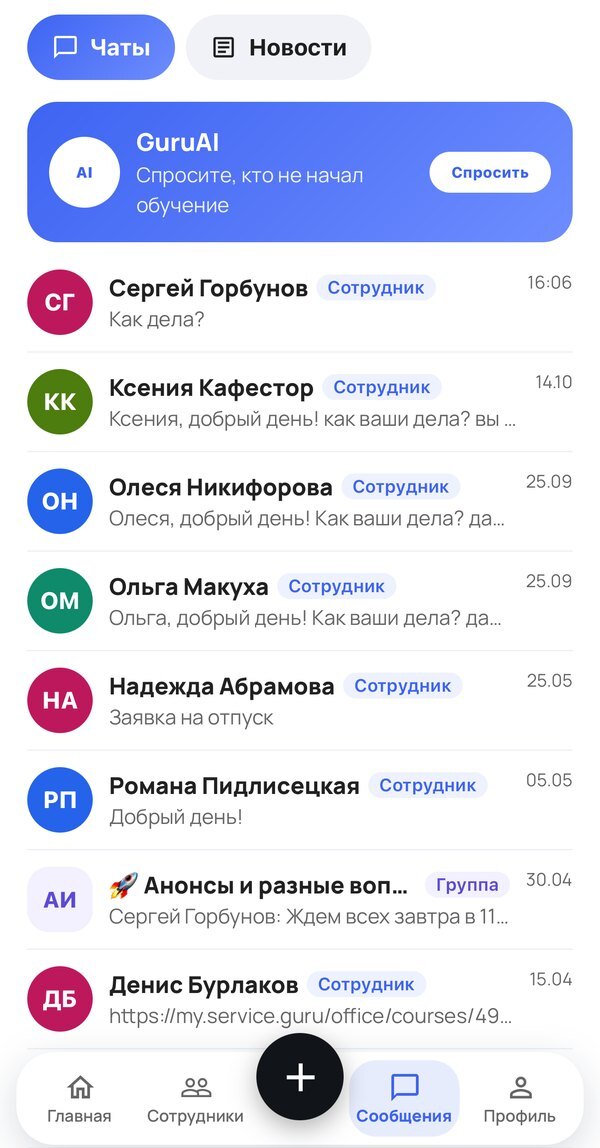
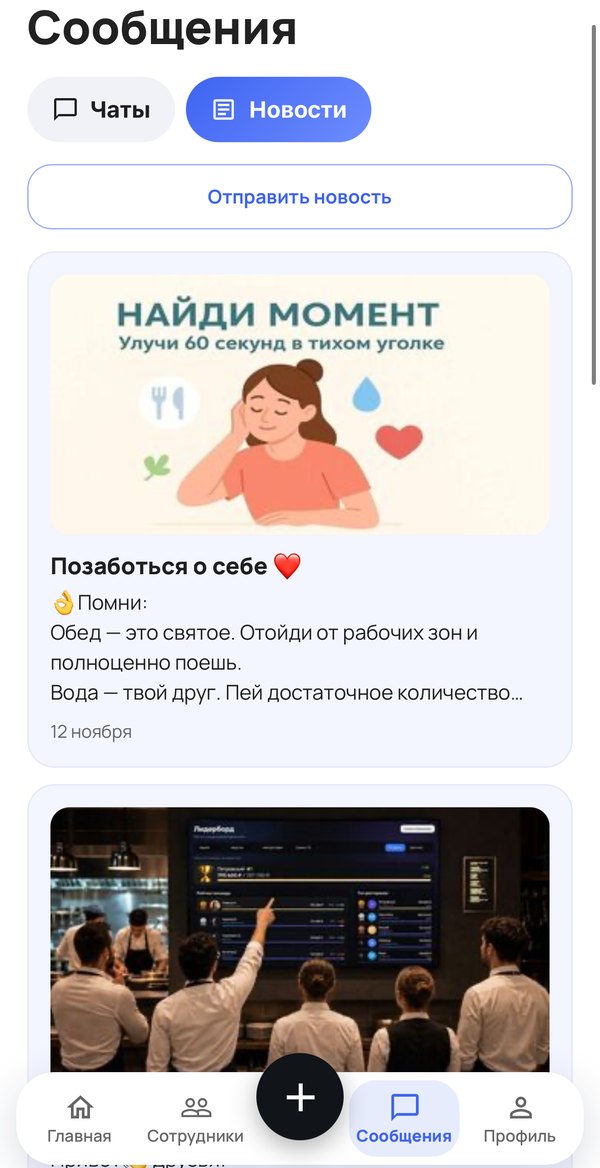
Написать команде можно прямо со смены
В кабинете есть личные и групповые чаты. Не нужно переключаться между разными мессенджерами, чтобы связаться с сотрудником.
В разделе «Новости» можно опубликовать объявление: например, напомнить о новом меню или сообщить об изменениях в графике.
А в списке чатов доступен GuruAI. Ему можно задать вопрос обычными словами, например: «Кто не начал обучение?».
Шесть ситуаций, в которых телефон удобнее ноутбука
Выберите ситуацию и посмотрите, что можно сделать в мобильном кабинете.
С какого ресторана начать день?
Откройте главный экран и вкладку «Требуют внимания». Рестораны с наибольшим количеством проблем будут в начале списка.
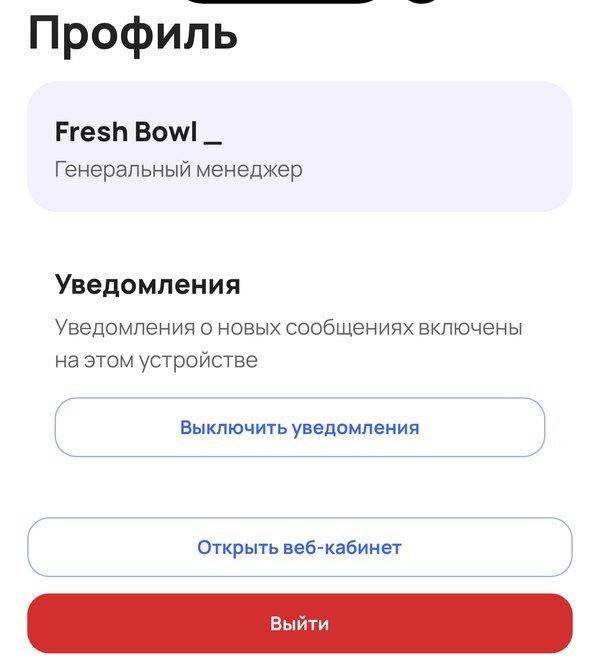
Уведомления и быстрые действия
Кнопка «+» доступна с основных экранов. Через неё можно добавить сотрудника или отправить новость.
Уведомления о новых сообщениях приходят на телефон. Настройки уведомлений находятся в профиле.
Там же есть переход в полную веб-версию ServiceGuru — на случай, если нужна более сложная настройка.
Покажем, как это работает на задачах вашего ресторана
Расскажем, как контролировать обучение сотрудников, отслеживать прогресс и управлять командой в ServiceGuru.
А если телефон потеряется?
После пяти неверных попыток входа доступ блокируется на 15 минут.
При потере телефона можно завершить мобильные сеансы через веб-кабинет. После этого потребуется войти заново.
Мобильный кабинет не заменяет веб-версию
Он рассчитан на ежедневный контроль и быстрые действия.
Настройка курсов и более сложные задачи остаются в полной версии кабинета. Перейти в неё можно из профиля.
Что ещё важно знать
Нужно ли скачивать приложение?
Нет. Кабинет работает через браузер телефона. Для удобства можно добавить значок на главный экран.
Подходит ли кабинет для iPhone и Android?
Да. Его можно открыть в Safari на iPhone или Chrome на Android.
Кто может пользоваться мобильным кабинетом?
Управляющие и старшие управляющие. Сотрудники проходят обучение в своём приложении ServiceGuru.
Можно ли контролировать несколько ресторанов?
Да. Если управляющему доступно несколько ресторанов, он может смотреть показатели по сети и переключаться между точками.
Можно ли добавить сотрудника с телефона?
Да. Для этого есть быстрое действие через кнопку «+».
Как получить ссылку на мобильный кабинет?
Если ваша компания уже использует ServiceGuru, обратитесь к своему сервис-менеджеру. Если ещё не используете платформу, запросите демонстрацию.
Меньше времени за компьютером. Больше контроля на смене.
Посмотрите ServiceGuru в действии. Покажем платформу и ответим на вопросы о работе мобильного кабинета.
Уже работаете с ServiceGuru? Для получения ссылки на мобильный кабинет обратитесь к своему менеджеру.